
Як налаштувати проксі у Windows 10 та 11
Покрокове налаштування проксі у Windows 10 та 11: де взяти IP, порт, логін і пароль, як підключити проксі та перевірити, що він працює.
У цій інструкції розберемо, як налаштувати проксі у Windows 10 та 11. Покажемо, де взяти IP, порт, логін і пароль, як підключити проксі та як перевірити, що він працює.
Налаштування проксі у Windows займає кілька хвилин і не потребує додаткових програм — усе робиться через системні параметри.
Де взяти дані проксі для Windows
Після покупки відкрий замовлення в особистому кабінеті. Там будуть усі дані для підключення.
- IP / Host — адреса проксі
- HTTP — порт для підключення
- SOCKS5 — альтернативний порт
- Логін — ім’я користувача
- Пароль — пароль

Як відкрити налаштування проксі у Windows 10 та 11
Перейди до системних параметрів: Пуск → Параметри → Мережа та Інтернет → Проксі.
У Windows 11 натисни «Налаштувати». У Windows 10 поля доступні одразу.
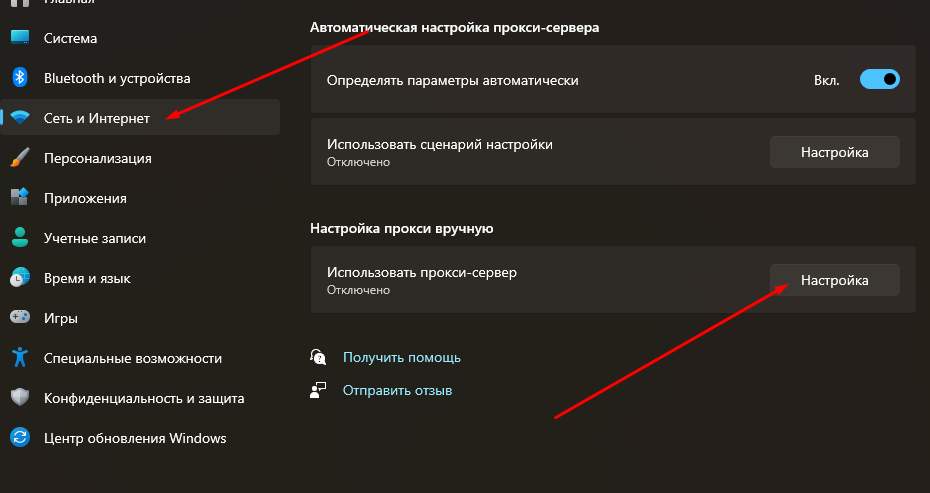
Як ввести IP та порт проксі у Windows
Увімкни проксі та вкажи дані з особистого кабінету.
- IP — з поля IP / Host
- Порт — з колонки HTTP
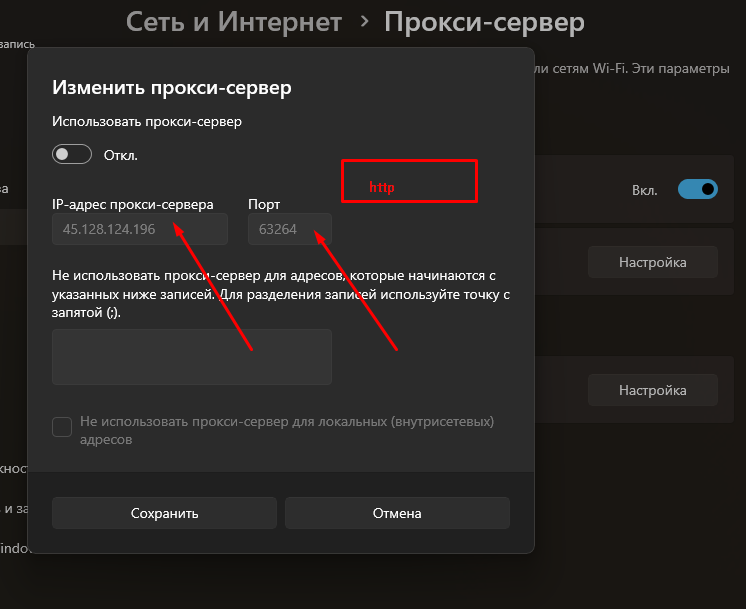
Як ввести логін і пароль проксі
Після збереження налаштувань відкрий браузер. Якщо проксі потребує авторизації — з’явиться вікно входу.
Введи логін і пароль з особистого кабінету.
Перевірка роботи проксі у Windows
Відкрий будь-який сайт для перевірки IP. Якщо адреса змінилася — проксі працює.
Якщо IP залишився колишнім — проксі не застосовується.
Чому проксі не працює у Windows
- Неправильно введено IP або порт
- Помилка в логіні чи паролі
- Проксі не активний
- Увімкнений VPN
FAQ
Як налаштувати проксі у Windows 10?
Відкрий параметри мережі, увімкни проксі та введи IP і порт з особистого кабінету.
Чому проксі не працює у Windows?
Найчастіше причина в неправильному IP, порту, логіні, паролі або увімкненому VPN.
Потрібен проксі для Windows?
Отримай IP, порт, логін і пароль одразу після покупки.
Перейти в особистий кабінет