
如何在 Windows 10 和 11 中设置代理
Windows 10 和 11 代理设置分步指南:在哪里获取 IP、端口、用户名和密码,如何连接代理以及如何检查代理是否正常工作。
本指南将说明如何在 Windows 10 和 11 中设置代理。您将了解在哪里获取 IP、端口、用户名和密码,如何连接代理,以及如何确认代理工作正常。
在 Windows 中设置代理只需几分钟,无需额外软件,全部操作都可通过系统设置完成。
在哪里获取 Windows 代理连接信息
购买后,请在控制面板中打开您的订单。所有连接信息都会显示在那里。
- IP / Host — 代理服务器地址
- HTTP — 连接端口
- SOCKS5 — 备用端口
- Login — 用户名
- Password — 密码

如何打开 Windows 10 和 11 中的代理设置
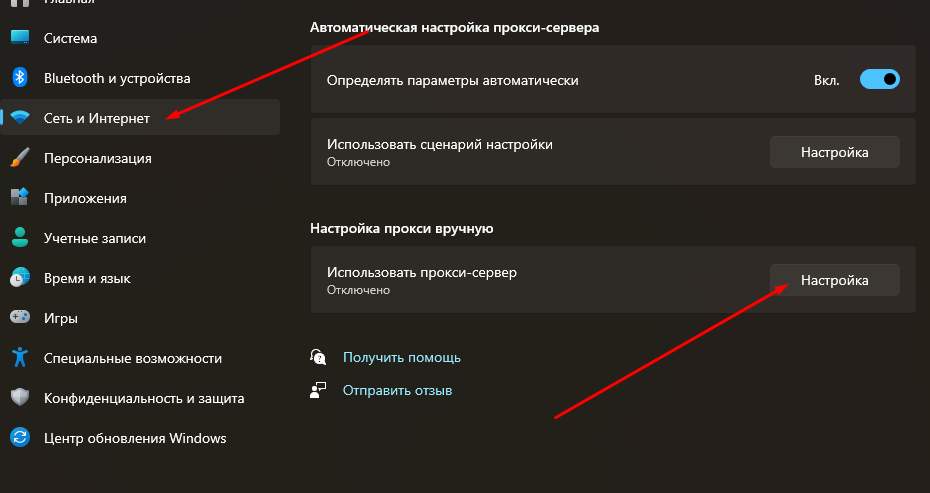
进入系统设置:开始 → 设置 → 网络和 Internet → 代理。
在 Windows 11 中点击“设置”。在 Windows 10 中相关字段会直接显示。
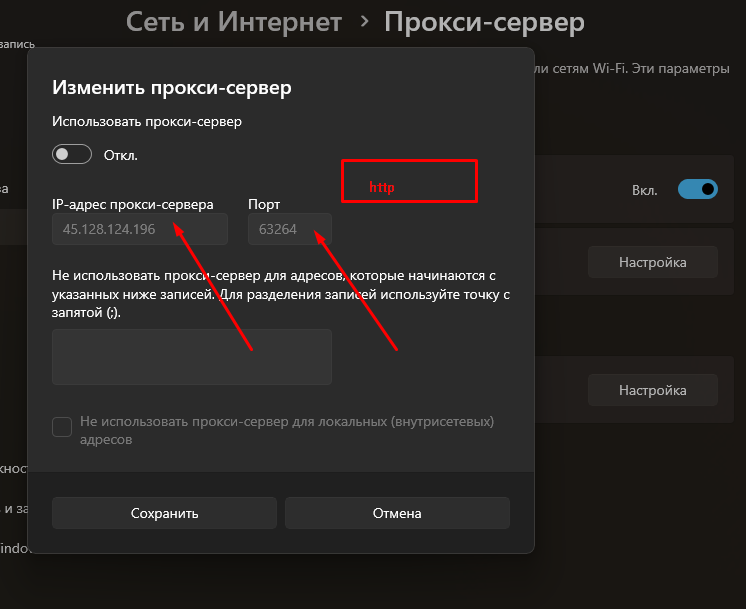
如何在 Windows 中输入代理 IP 和端口
启用代理并输入控制面板中的连接信息。
- IP — 来自 IP / Host 字段
- Port — 来自 HTTP 端口
如何输入代理用户名和密码
保存设置后,打开浏览器。如果代理需要身份验证,将出现登录窗口。
输入控制面板中的用户名和密码。
如何检查 Windows 中代理是否正常工作
打开任意 IP 检测网站。如果您的 IP 地址已更改,则说明代理工作正常。
如果 IP 没有变化,则说明代理未生效。
为什么 Windows 中代理无法工作
- IP 或端口输入错误
- 用户名或密码错误
- 代理未激活
- 已启用 VPN
FAQ
如何在 Windows 10 中设置代理?
打开网络设置,启用代理,并输入控制面板中的 IP 和端口。
为什么代理在 Windows 中无法工作?
最常见的原因是 IP、端口、登录信息错误,或者系统启用了 VPN。
需要 Windows 代理?
购买后立即获取 IP、端口、用户名和密码。
打开控制面板